
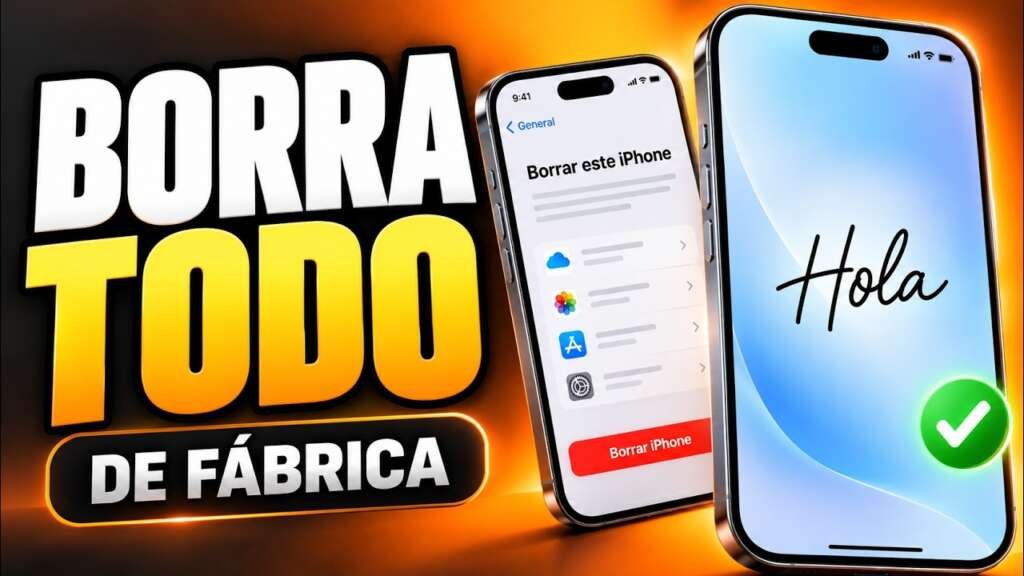
¿Vas a vender tu iPhone, regalarlo o simplemente quieres empezar desde cero? Restablecerlo de fábrica se hace en pocos minutos desde el propio teléfono, sin computador. Pero antes de empezar, una advertencia: este proceso borra tus fotos, aplicaciones y toda la información del dispositivo, y no hay un botón para deshacerlo. Si tienes algo que quieras conservar, haz primero una copia de seguridad.
Antes de borrar: checklist de 2 minutos
- Copia de seguridad: en Configuración > [tu nombre] > iCloud > Copia en iCloud, toca “Respaldar ahora”. También puedes respaldar en un computador con Finder (Mac) o iTunes / Dispositivos Apple (Windows).
- Apps con datos propios: revisa que el respaldo de WhatsApp esté al día (WhatsApp > Configuración > Chats > Copia de seguridad).
- Autenticadores y apps del banco: si usas apps de doble factor, transfiérelas a tu nuevo teléfono antes de borrar.
- Apple Watch: si tienes uno enlazado, desenlázalo primero.
- Contraseña de tu cuenta de Apple: tenla a mano; te la va a pedir.
Paso a paso: cómo restablecer un iPhone de fábrica
1. Cierra sesión en tu cuenta de Apple (iCloud)
Abre Configuración (o Ajustes), toca tu nombre en la parte superior y baja hasta Cerrar sesión. Te pedirá la contraseña de tu cuenta de Apple. Ojo: es la contraseña de la cuenta, no el código con el que desbloqueas la pantalla. Escríbela y toca Desactivar.
Puede aparecer una pantalla preguntando si quieres conservar una copia de ciertos datos en el iPhone. Como lo vas a borrar por completo y ya respaldaste, no hace falta. Toca Cerrar sesión, confirma y espera unos segundos.
¿Por qué este paso es tan importante? Al cerrar sesión se desactiva Buscar mi iPhone y el Bloqueo de activación. Si entregas el teléfono sin hacerlo, la otra persona no podrá configurarlo como suyo: quedaría bloqueado con tu cuenta.
2. Entra en Transferir o restablecer el iPhone
Vuelve a la pantalla principal de Configuración y entra en General. Baja hasta el final y toca Transferir o restablecer el iPhone.
3. Elige la opción correcta
Aquí aparecen dos opciones que se confunden mucho:
| Opción | Qué hace | Cuándo usarla |
|---|---|---|
| Restablecer | Abre un menú para reiniciar ajustes concretos (red, teclado, pantalla de inicio, ubicación y privacidad) sin borrar tus datos | Cuando algo falla, por ejemplo el Wi-Fi |
| Borrar contenido y configuración | Elimina todo: fotos, apps, cuentas y ajustes. El iPhone queda como salido de fábrica | Para vender, regalar o empezar desde cero |
Para dejar el teléfono limpio, elige Borrar contenido y configuración (en algunas versiones aparece como “Borrar contenidos y ajustes”).
4. Confirma el borrado
Aparece la pantalla Borrar este iPhone con un resumen de lo que se va a eliminar. Revisa y toca Continuar. Si te pide el código del dispositivo, escríbelo. Si usas eSIM, el iPhone puede preguntarte si quieres conservarla o borrarla: si vas a vender el equipo, bórrala, y si vas a seguir usándolo, consérvala (aquí explicamos cómo funciona la eSIM en Colombia).
Antes de confirmar, comprueba por última vez que guardaste todo lo importante. Cuando estés seguro, toca Borrar iPhone.
5. Espera a que termine
La pantalla puede apagarse y mostrar el logo de Apple con una barra de progreso. Es completamente normal: no lo interrumpas ni lo apagues. Puede tardar unos minutos. Cuando aparezca la pantalla de bienvenida con el mensaje “Hola”, el borrado habrá terminado.
6. Configúralo o déjalo listo para el nuevo dueño
Si vas a seguir usándolo, desliza hacia arriba y configúralo de nuevo (puedes restaurar tu copia de seguridad). Si lo vas a vender o regalar, déjalo en la pantalla de bienvenida para que la otra persona lo configure con sus propios datos.
¿Y si olvidaste el código del iPhone?
En versiones recientes de iOS, después de varios intentos fallidos aparece en la pantalla bloqueada la opción “¿Olvidaste el código?”, que permite borrar el iPhone usando la contraseña de tu cuenta de Apple. Si no aparece, el método oficial es ponerlo en modo de recuperación y restaurarlo desde un computador. En ambos casos necesitarás la cuenta de Apple con la que estaba configurado.
Si estás comprando un iPhone usado
Pídele al vendedor que haga este proceso delante de ti, que cierre su cuenta de iCloud y que el equipo llegue a la pantalla de “Hola”. Un iPhone con la cuenta de otra persona es un pisapapeles. Revisa también las demás reglas de nuestra guía de qué iPhone comprar en 2026, y cuando lo tengas, prueba estas 20 funciones ocultas del iPhone.