
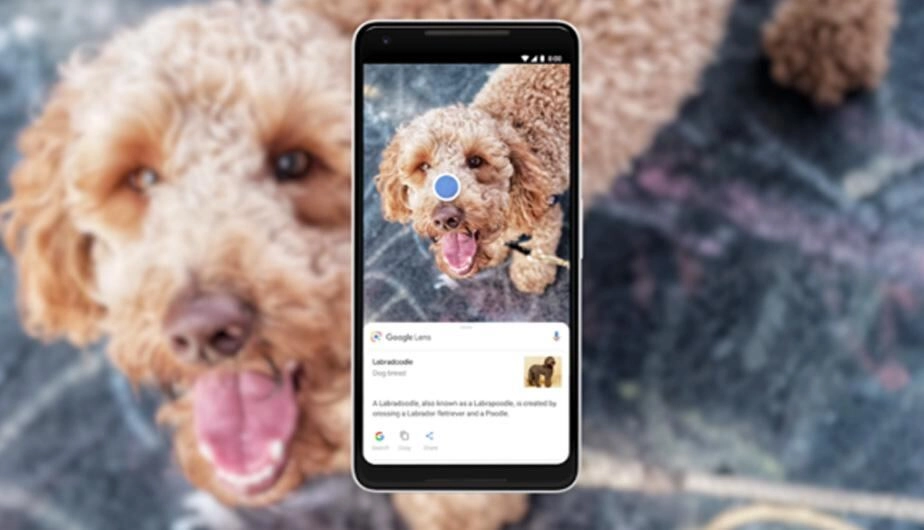
La cámara del celular ya no solo toma fotos: ahora puedes apuntarla a algo y conversar con una inteligencia artificial sobre lo que está viendo. “¿Qué tiene este plato?”, “¿cómo armo este mueble?”, “¿qué dice este letrero?”. En 2025 esto pasó de ser una demo a algo que cualquiera puede usar gratis. Te mostramos cómo funciona en Android y en iPhone.
Las dos herramientas principales
| Gemini Live (Google) | Inteligencia visual (Apple) | |
|---|---|---|
| Dónde funciona | Android y iPhone, en la app de Gemini | iPhone 15 Pro, iPhone 16, iPhone 17 y iPhone Air con iOS 26 |
| Precio | Gratis desde mayo de 2025 | Incluida en Apple Intelligence |
| Cómo se abre | Ícono de Gemini Live en la app y botón de cámara | Mantén presionado el Control de Cámara, o usa el botón de Acción o el Centro de control |
| Cómo responde | Conversación por voz en tiempo real mientras mueves la cámara | Botones “Preguntar” (usa ChatGPT) y “Buscar” (usa Google) |
| Pantallazos | Puedes compartir tu pantalla con Gemini | Analiza cualquier captura de pantalla |
De la foto bonita a la respuesta inmediata
La diferencia con Google Lens, que busca imágenes parecidas, es que aquí puedes preguntar y repreguntar, como si le mostraras algo a un amigo experto. Algunos usos que vale la pena probar:
- En la cocina: muestra lo que tienes en la nevera y pide ideas de recetas.
- Arreglos en casa: enfoca una pieza rota o un mueble a medio armar y pregunta qué sigue.
- De viaje: apunta a un monumento, un menú o un letrero y pide la historia o la traducción.
- Plantas y mascotas: identifica una planta y pregunta cómo cuidarla.
- Estudio: muestra un ejercicio o un diagrama y pide que te lo explique paso a paso.
- Agenda: en iPhone, apunta a un afiche de un evento y agrégalo al calendario con un toque.
Comprar mirando, no buscando
Ves unos audífonos, unos tenis o una lámpara que te gustan: con la cámara puedes saber qué modelo es, compararlo y ver dónde venden. En iPhone, el botón “Buscar” de la inteligencia visual muestra imágenes y productos parecidos en Google. Solo ojo con las tiendas que aparecen: revisa que sean confiables antes de pagar.
¿Por qué ahora y no antes?
Porque los modelos de IA aprendieron a entender imágenes y voz al mismo tiempo (se llaman modelos multimodales), y porque los celulares y las redes ya son lo bastante rápidos para hacerlo en tiempo real. Lo que antes requería tomar la foto, subirla y escribir una pregunta, ahora es tan simple como apuntar y hablar.
Lo que conviene tener en cuenta
- Se puede equivocar, sobre todo con plantas, hongos o medicamentos. Nunca te fíes de la IA para saber si algo es comestible o seguro.
- Privacidad: lo que muestras con la cámara se envía a los servidores de Google, o a ChatGPT si usas “Preguntar” en iPhone. Evita enfocar documentos, tarjetas o pantallas con datos personales.
- Gasta datos y batería: el video en tiempo real consume bastante.
Es una de esas funciones que no parecen gran cosa hasta que la pruebas. Si tienes un celular compatible, ábrela la próxima vez que no sepas qué es algo: probablemente te ahorres varios minutos de búsqueda.
¿Ya le has preguntado algo a la IA con la cámara? Cuéntanos en los comentarios.